Canon EOS R50 là mẫu máy ảnh mirrorless nhỏ gọn được Canon hướng đến nhóm người dùng mới bắt đầu với nhiếp ảnh và quay video. Sau khi đã làm quen với các thao tác chụp cơ bản, việc hiểu rõ hệ thống cài đặt bên trong máy sẽ giúp người dùng khai thác thiết bị hiệu quả hơn, đặc biệt là khu vực Tab Set-up. Đây là nơi quản lý toàn bộ thiết lập hệ thống như định dạng thẻ nhớ, cài đặt ngày giờ, thay đổi ngôn ngữ, kết nối thiết bị, tùy chỉnh màn hình hiển thị và khôi phục cài đặt gốc. Nắm rõ từng chức năng trong Tab Set-up sẽ giúp Canon EOS R50 hoạt động ổn định, thuận tiện hơn trong quá trình chụp ảnh, quay phim hằng ngày.
Tab Set-up 1 trên Canon EOS R50: Quản lý dữ liệu và thiết lập cơ bản
Quản lý thư mục lưu ảnh và đánh số file trên Canon EOS R50
Trong Tab Set-up đầu tiên, Canon EOS R50 cung cấp các thiết lập giúp người dùng kiểm soát cách máy lưu trữ hình ảnh.
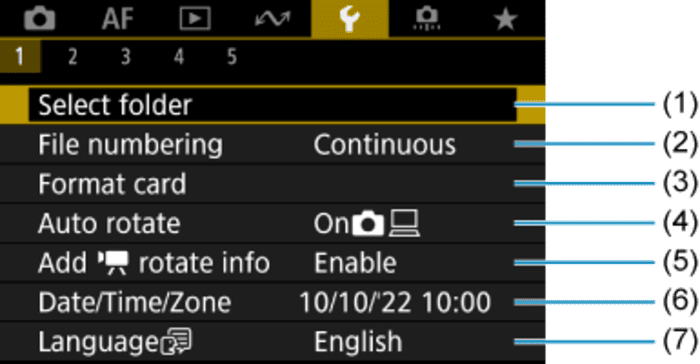
Select Folder cho phép tạo hoặc lựa chọn thư mục lưu ảnh trên thẻ nhớ, giúp việc phân loại dữ liệu trở nên dễ dàng hơn khi chụp nhiều nội dung khác nhau như ảnh cá nhân, sự kiện hoặc quay video.
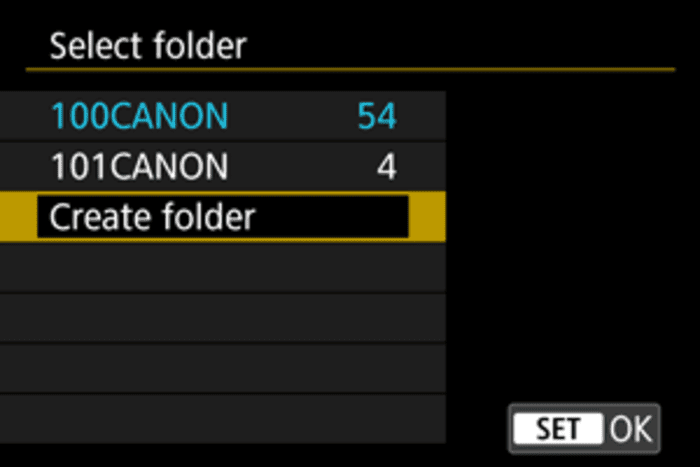
Bên cạnh đó, File Numbering giúp quản lý cách đánh số thứ tự của từng file ảnh. Khi lựa chọn chế độ đánh số liên tục, máy có thể tiếp tục duy trì thứ tự hình ảnh ngay cả khi thay đổi thẻ nhớ, hạn chế tình trạng trùng tên file và hỗ trợ quá trình sao lưu, chỉnh sửa thuận tiện hơn.
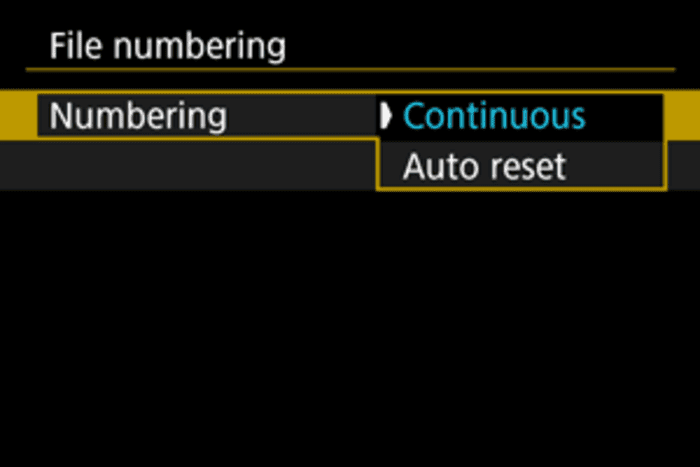
Định dạng thẻ nhớ để đảm bảo khả năng lưu trữ ổn định
Format Card là thiết lập quan trọng giúp Canon EOS R50 làm sạch dữ liệu trên thẻ nhớ và tối ưu khả năng ghi hình. Việc format định kỳ giúp loại bỏ các file rác còn tồn tại, giảm nguy cơ phát sinh lỗi khi chụp ảnh hoặc quay video trong thời gian dài.
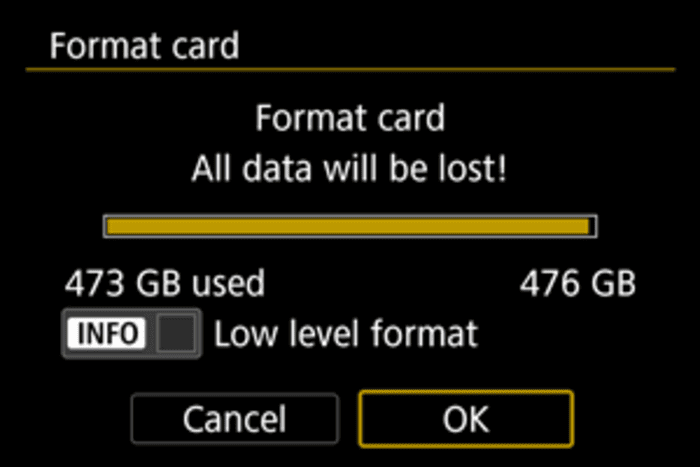
Người dùng có thể thực hiện bằng cách truy cập Menu → Tab Set-up → Format Card, sau đó xác nhận thao tác trên màn hình máy ảnh. Trước khi định dạng, cần sao lưu toàn bộ hình ảnh và video quan trọng để tránh mất dữ liệu.
Thiết lập xoay ảnh, ngày giờ và ngôn ngữ giao diện
Auto Rotate trên Canon EOS R50 hỗ trợ tự động xoay ảnh theo hướng cầm máy khi chụp, giúp hình ảnh hiển thị đúng chiều trên máy tính hoặc thiết bị di động.
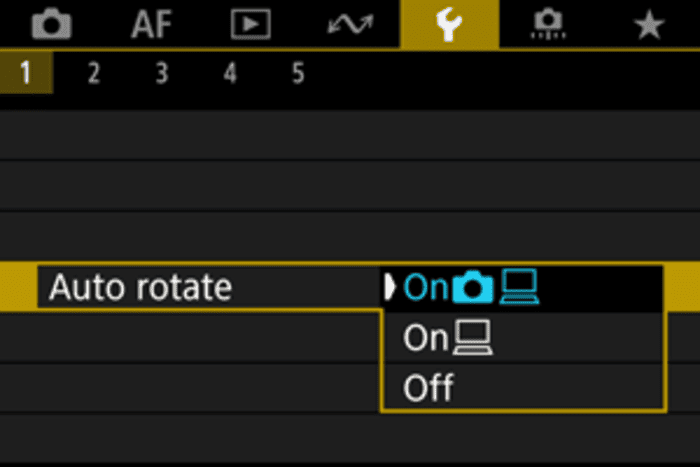
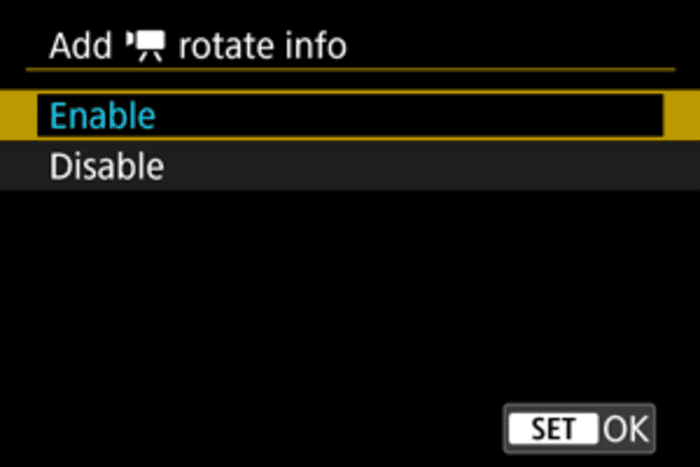
Ngoài ra, Add Rotate Info bổ sung thông tin hướng ảnh vào dữ liệu EXIF, giúp các phần mềm hậu kỳ nhận diện chính xác chiều hiển thị của file.
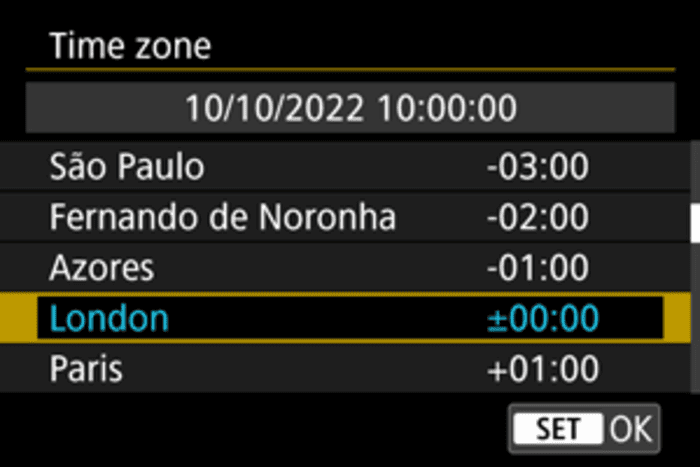
Date/Time/Zone cho phép thiết lập ngày, giờ và múi giờ sử dụng trên máy ảnh. Việc cài đặt chính xác giúp thông tin thời gian trong ảnh được ghi nhận đúng, thuận tiện khi quản lý dữ liệu.
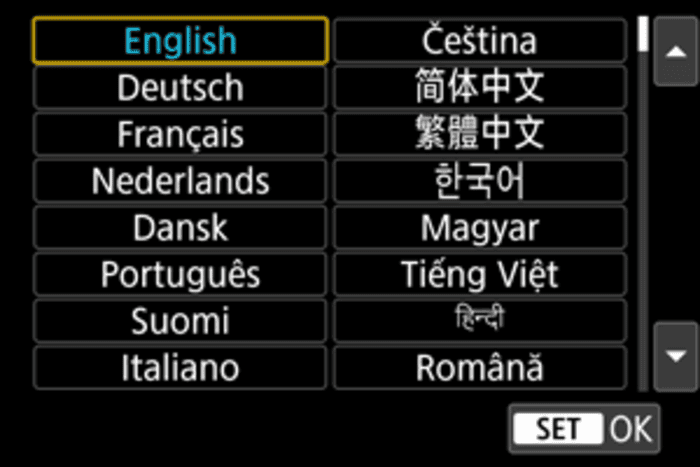
Language là mục thay đổi ngôn ngữ hiển thị của Canon EOS R50. Người dùng có thể lựa chọn ngôn ngữ quen thuộc để dễ dàng thao tác với hệ thống menu trong quá trình sử dụng.
Tab Set-up 2 trên Canon EOS R50: Điều chỉnh hệ thống hoạt động
Thiết lập chuẩn tín hiệu Video System khi kết nối thiết bị ngoài
Video System trên Canon EOS R50 cho phép lựa chọn chuẩn tín hiệu phù hợp khi xuất hình ảnh thông qua HDMI hoặc kết nối với các thiết bị ngoài như màn hình, TV, capture card.
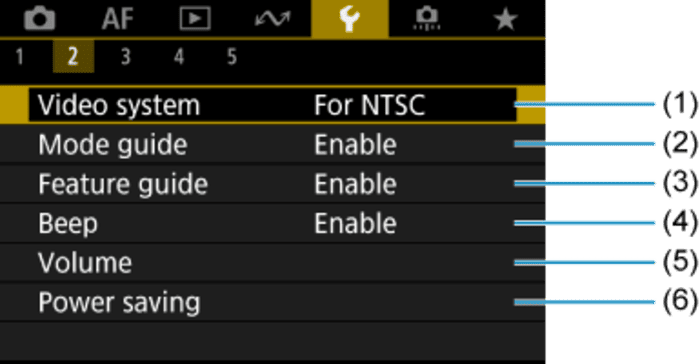
Máy hỗ trợ hai chuẩn tín hiệu phổ biến gồm NTSC và PAL. NTSC thường được sử dụng tại Việt Nam và Mỹ, trong khi PAL phổ biến hơn tại châu Âu hoặc một số thiết bị ghi hình chuyên dụng. Việc lựa chọn đúng chuẩn tín hiệu giúp hạn chế hiện tượng nhấp nháy và đảm bảo hình ảnh hiển thị ổn định.
Người dùng có thể thay đổi bằng cách vào Menu → Tab Set-up 2 → Video System → Chọn NTSC hoặc PAL.
Mode Guide và Feature Guide hỗ trợ người mới làm quen máy ảnh
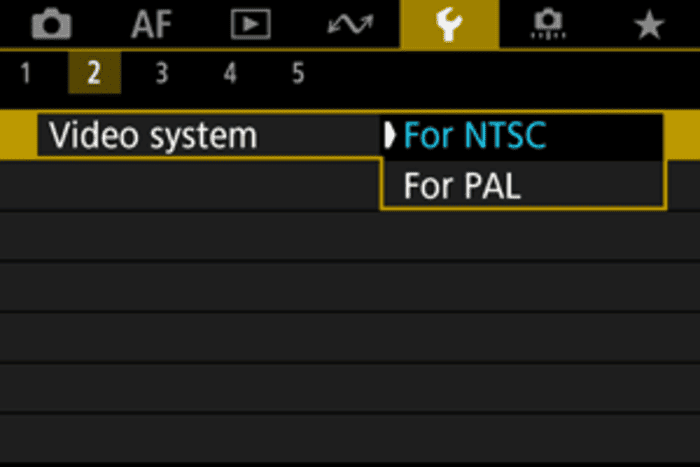
Canon EOS R50 được tích hợp Mode Guide và Feature Guide nhằm hỗ trợ người dùng mới hiểu rõ hơn về các chế độ chụp và tính năng trên máy. Mode Guide cung cấp thông tin giải thích cho từng chế độ chụp, trong khi Feature Guide hiển thị hướng dẫn khi truy cập các chức năng khác nhau.
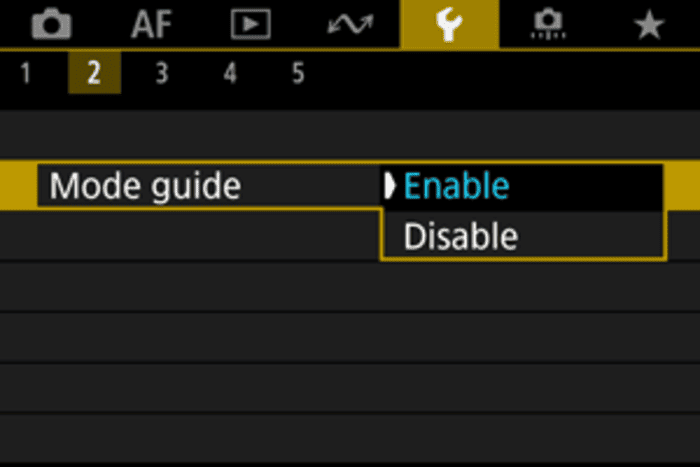
Đối với người mới bắt đầu, việc bật hai tính năng này giúp quá trình làm quen Canon EOS R50 trở nên đơn giản hơn. Sau khi đã hiểu rõ hệ thống menu, người dùng có thể tắt để thao tác nhanh chóng hơn.
Tab Set-up 2 trên Canon EOS R50: Điều chỉnh hệ thống hoạt động
Tùy chỉnh âm thanh báo Beep trên Canon EOS R50
Beep là thiết lập âm thanh thông báo trên Canon EOS R50, thường xuất hiện khi máy hoàn thành thao tác lấy nét hoặc thực hiện một số thao tác điều khiển. Đối với người mới bắt đầu, âm thanh này giúp dễ dàng nhận biết máy đã lấy nét thành công, đặc biệt trong quá trình chụp ảnh bằng chế độ tự động.
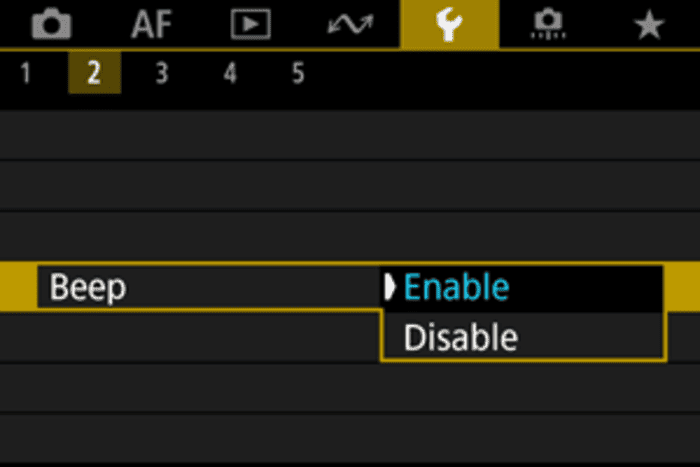
Tuy nhiên, trong một số trường hợp như quay vlog, ghi hình phỏng vấn hoặc chụp tại các sự kiện yêu cầu sự yên tĩnh, tiếng Beep có thể gây ảnh hưởng đến trải nghiệm sử dụng. Người dùng có thể tắt âm thanh này bằng cách truy cập Menu → Tab Set-up 2 → Beep → Disable. Khi cần bật lại, chỉ cần chuyển sang chế độ Enable để khôi phục âm thanh thông báo.
Điều chỉnh âm lượng phát lại trên Canon EOS R50
Volume trên Canon EOS R50 cho phép người dùng thay đổi mức âm lượng khi xem lại video trực tiếp trên màn hình máy ảnh. Thiết lập này chỉ tác động đến âm thanh phát ra từ loa tích hợp trong quá trình xem lại, không ảnh hưởng đến chất lượng âm thanh đã được ghi trong file video.
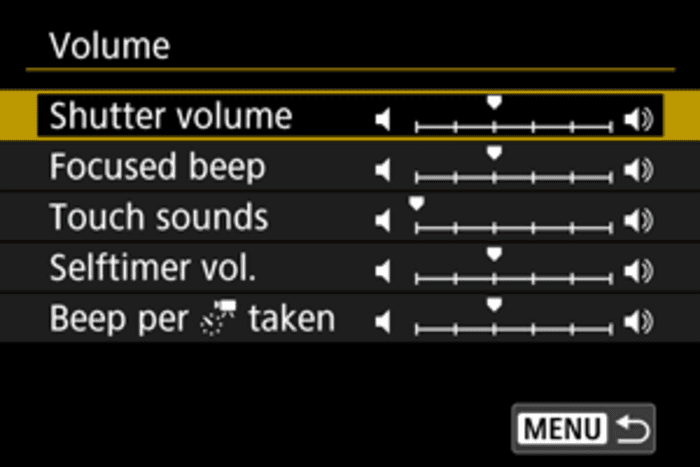
Tính năng này đặc biệt hữu ích khi người dùng muốn kiểm tra nhanh phần tiếng sau khi quay mà không cần chuyển dữ liệu sang máy tính hoặc thiết bị khác. Người dùng có thể điều chỉnh bằng cách vào Menu → Tab Set-up 2 → Volume và lựa chọn mức âm lượng phù hợp.
Tối ưu thời lượng pin với Power Saving
Power Saving là tính năng hỗ trợ tiết kiệm năng lượng trên Canon EOS R50, giúp kéo dài thời gian sử dụng pin trong quá trình chụp ảnh hoặc quay video. Khi được kích hoạt, máy có thể tự động tắt màn hình LCD hoặc chuyển sang trạng thái nghỉ sau một khoảng thời gian không sử dụng.
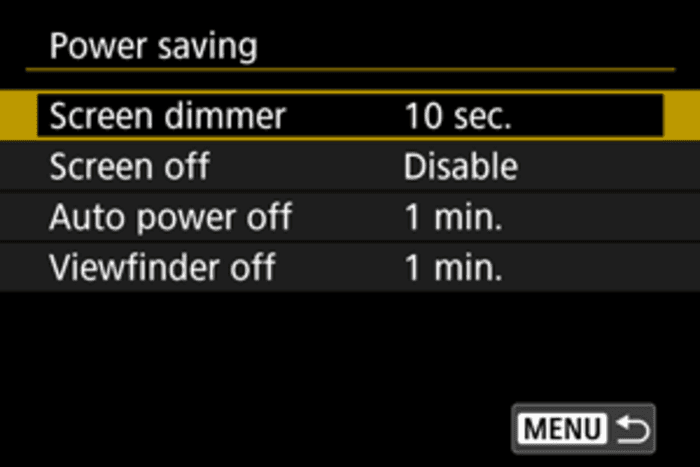
Đây là thiết lập cần thiết khi người dùng thường xuyên chụp ngoài trời, đi du lịch hoặc quay nội dung trong thời gian dài. Việc cài đặt thời gian chờ hợp lý giúp giảm mức tiêu thụ pin nhưng vẫn đảm bảo khả năng thao tác nhanh khi cần thiết. Người dùng có thể thiết lập bằng cách truy cập Menu → Tab Set-up 2 → Power Saving, sau đó lựa chọn khoảng thời gian tự động tắt màn hình phù hợp.
Tab Set-up 3 trên Canon EOS R50: Tối ưu màn hình và kính ngắm
Điều chỉnh hiển thị giữa màn hình LCD và kính ngắm EVF
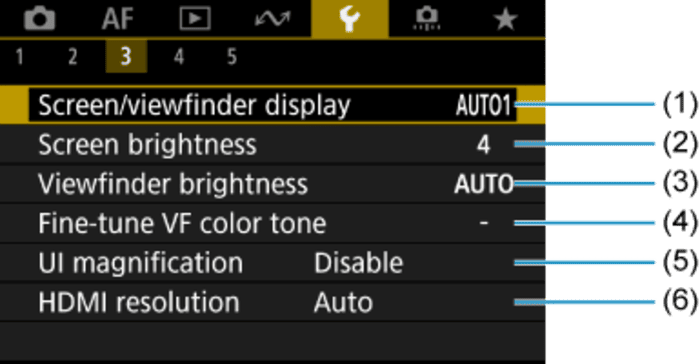
Screen/Viewfinder Display là thiết lập giúp người dùng kiểm soát cách Canon EOS R50 chuyển đổi giữa màn hình LCD phía sau và kính ngắm điện tử EVF. Máy có khả năng tự động nhận diện khi người dùng đưa mắt vào kính ngắm để chuyển đổi hiển thị hoặc cho phép lựa chọn thủ công theo nhu cầu.
Ở chế độ Auto, Canon EOS R50 sẽ tự động chuyển đổi giữa màn hình và kính ngắm nhằm mang lại sự linh hoạt trong quá trình chụp. Trong khi đó, chế độ Manual phù hợp với những người muốn cố định cách hiển thị hoặc ưu tiên tiết kiệm pin.
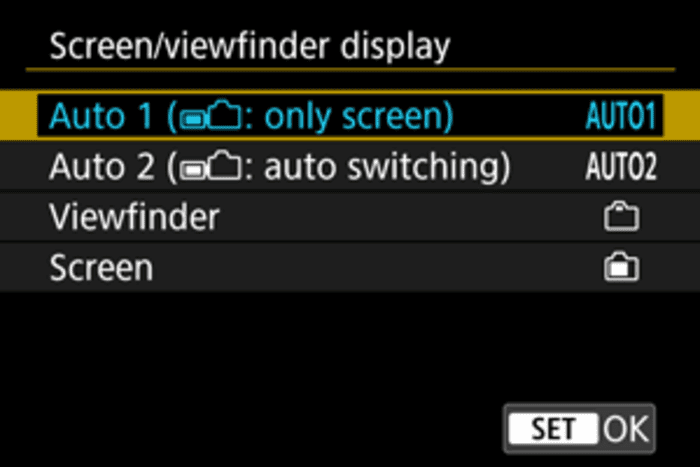
Người dùng có thể thay đổi thiết lập bằng cách vào Menu → Tab Set-up 3 → Screen/Viewfinder Display → Chọn Auto hoặc Manual.
Cân chỉnh độ sáng màn hình và kính ngắm trên Canon EOS R50
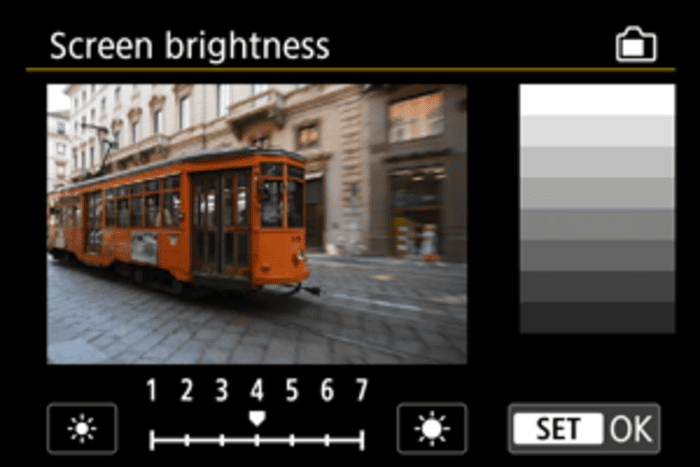
Screen Brightness cho phép điều chỉnh độ sáng của màn hình LCD để phù hợp với nhiều điều kiện ánh sáng khác nhau. Khi chụp ngoài trời nắng mạnh, tăng độ sáng màn hình giúp người dùng dễ dàng quan sát bố cục và kiểm tra hình ảnh. Ngược lại, giảm độ sáng trong môi trường tối có thể giúp tiết kiệm pin hiệu quả hơn.
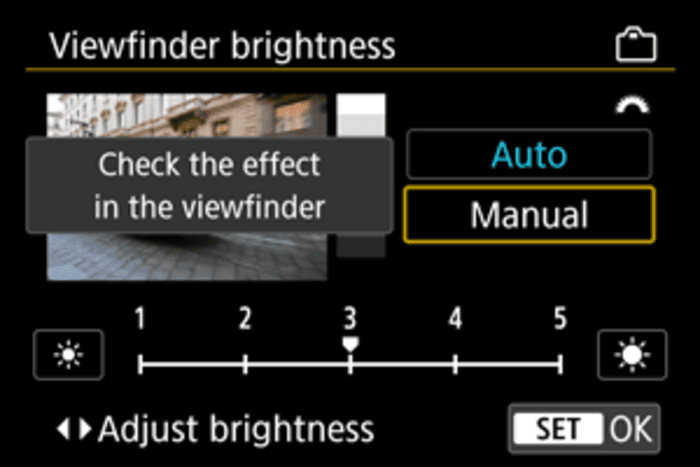
Bên cạnh màn hình LCD, Viewfinder Brightness cho phép điều chỉnh độ sáng của kính ngắm điện tử EVF. Người dùng có thể lựa chọn chế độ Auto để máy tự động cân chỉnh hoặc Manual để tự thiết lập mức sáng theo môi trường thực tế.
Tinh chỉnh màu sắc, giao diện và độ phân giải HDMI
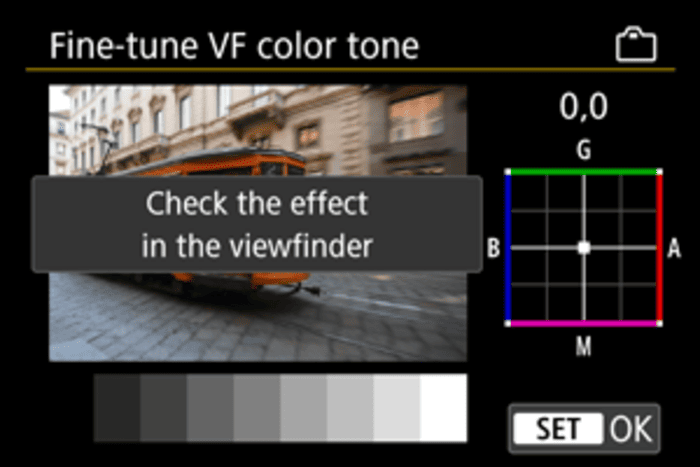
Fine-tune VF Color Tone cho phép người dùng điều chỉnh màu sắc hiển thị trong kính ngắm EVF để hình ảnh quan sát gần với thực tế hơn. Thiết lập này phù hợp với những người cần kiểm tra màu sắc, cân bằng trắng hoặc bố cục chính xác trước khi chụp.
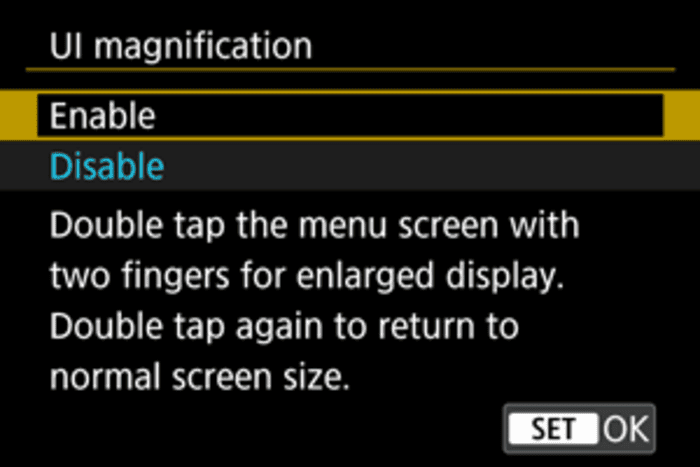
UI Magnification giúp phóng to giao diện điều khiển trên màn hình, hỗ trợ thao tác dễ dàng hơn khi cần quan sát các biểu tượng hoặc menu nhỏ. Tính năng này đặc biệt hữu ích với người dùng thường xuyên chụp ngoài trời hoặc cần thao tác nhanh trong nhiều điều kiện khác nhau.
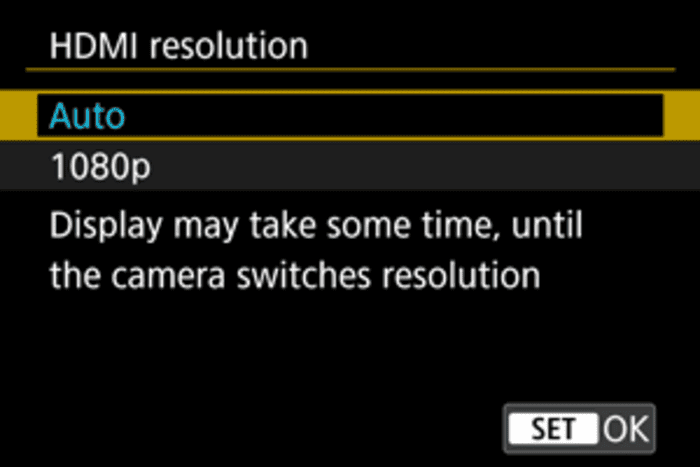
Ngoài ra, HDMI Resolution hỗ trợ lựa chọn độ phân giải xuất hình ảnh thông qua cổng HDMI. Người dùng có thể chọn Auto để máy tự nhận diện thiết bị kết nối hoặc lựa chọn 1080p nhằm tăng khả năng tương thích khi sử dụng với màn hình ngoài, capture card hoặc thiết bị livestream.
Tab Set-up 4 trên Canon EOS R50: Điều khiển cảm ứng và kết nối USB
Tùy chỉnh Touch Control trên màn hình cảm ứng
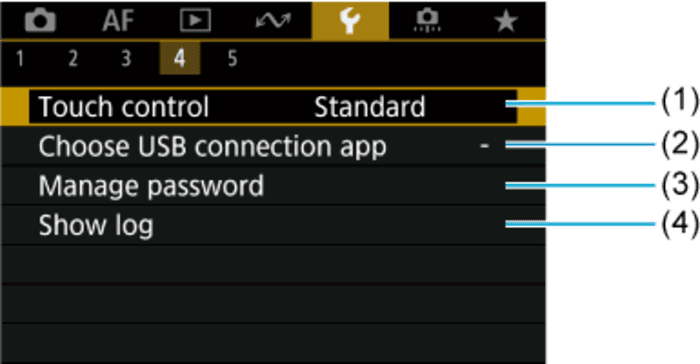
Canon EOS R50 được trang bị màn hình cảm ứng xoay lật giúp người dùng thao tác nhanh chóng khi chọn điểm lấy nét, điều chỉnh menu hoặc xem lại hình ảnh. Trong Tab Set-up 4, mục Touch Control cho phép tùy chỉnh độ nhạy của màn hình cảm ứng theo nhu cầu sử dụng.
Máy cung cấp ba lựa chọn gồm Standard, Sensitive và Disable. Standard là mức phản hồi tiêu chuẩn phù hợp với đa số người dùng. Sensitive tăng độ nhạy để thao tác nhanh hơn, trong khi Disable sẽ tắt hoàn toàn chức năng cảm ứng nhằm hạn chế thao tác nhầm hoặc tiết kiệm pin.
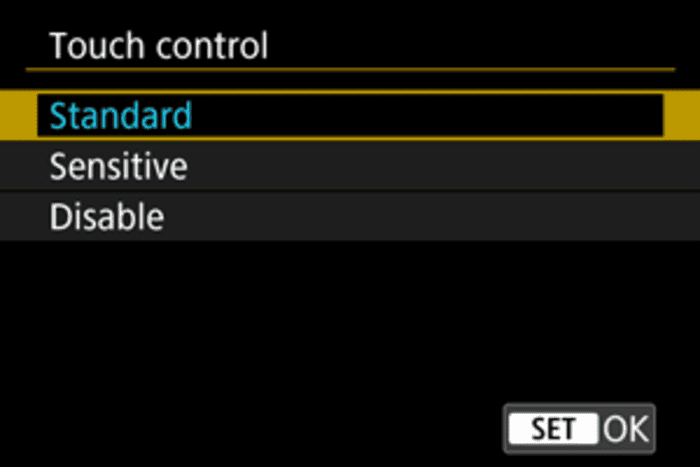
Người dùng có thể thay đổi bằng cách vào Menu → Tab Set-up 4 → Touch Control và lựa chọn chế độ phù hợp.
Lựa chọn ứng dụng kết nối USB trên Canon EOS R50
Choose USB Connection App là thiết lập cho phép người dùng lựa chọn ứng dụng mặc định khi kết nối Canon EOS R50 với các thiết bị khác thông qua cổng USB.
Khi kết nối với điện thoại, Canon Camera Connect hỗ trợ truyền hình ảnh, điều khiển máy ảnh từ xa và quản lý dữ liệu nhanh chóng. Trong khi đó, EOS Utility phù hợp khi kết nối với máy tính để chụp tether, truyền file hoặc quản lý thiết bị trong quá trình làm việc.
Thiết lập này đặc biệt hữu ích với những người sử dụng Canon EOS R50 để quay nội dung, livestream hoặc cần truyền dữ liệu thường xuyên giữa máy ảnh và thiết bị bên ngoài.
Tab Set-up 5 trên Canon EOS R50: Reset, thông tin hệ thống và firmware
Khôi phục cài đặt gốc trên Canon EOS R50
Reset Camera là tính năng giúp đưa Canon EOS R50 trở về trạng thái cài đặt ban đầu. Đây là công cụ hữu ích khi máy xuất hiện lỗi trong quá trình sử dụng, các thiết lập bị thay đổi quá nhiều hoặc người dùng muốn chuẩn bị máy trước khi bán lại hoặc cho người khác sử dụng.
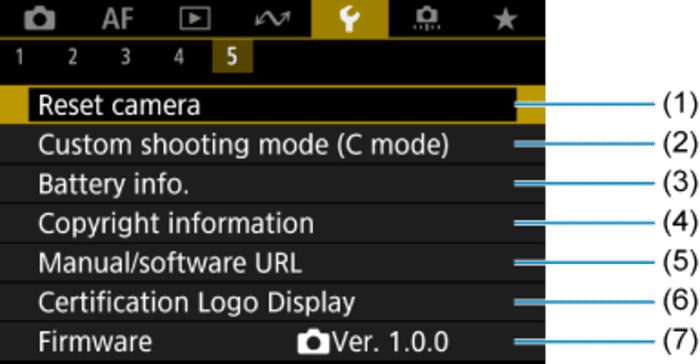
Canon EOS R50 cung cấp hai tùy chọn reset gồm Basic Settings và Other Settings. Basic Settings đưa các thiết lập chụp ảnh và menu về trạng thái mặc định. Trong khi đó, Other Settings cho phép khôi phục từng nhóm cài đặt riêng biệt mà không cần thay đổi toàn bộ hệ thống.
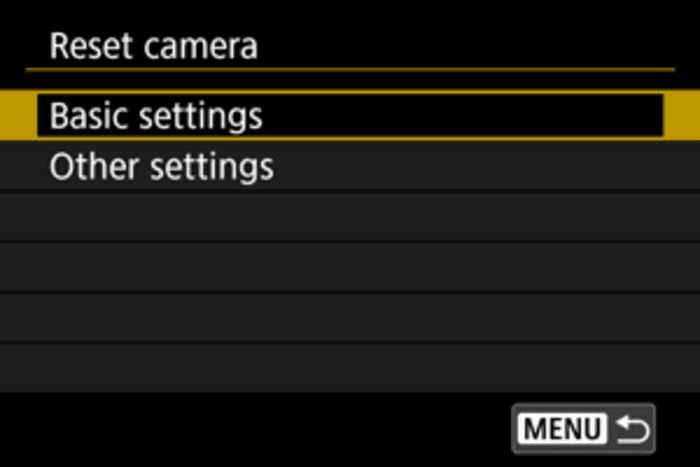
Người dùng có thể thực hiện bằng cách truy cập Menu → Tab Set-up → Reset Camera, lựa chọn phương án phù hợp và xác nhận bằng nút OK.
Lưu nhanh thiết lập với Custom Shooting Mode
Custom Shooting Mode cho phép người dùng lưu lại các cấu hình thường xuyên sử dụng trên Canon EOS R50. Các thiết lập như khẩu độ, ISO, tốc độ màn trập, chế độ lấy nét hoặc các thông số quay chụp khác có thể được lưu để truy cập nhanh khi cần.
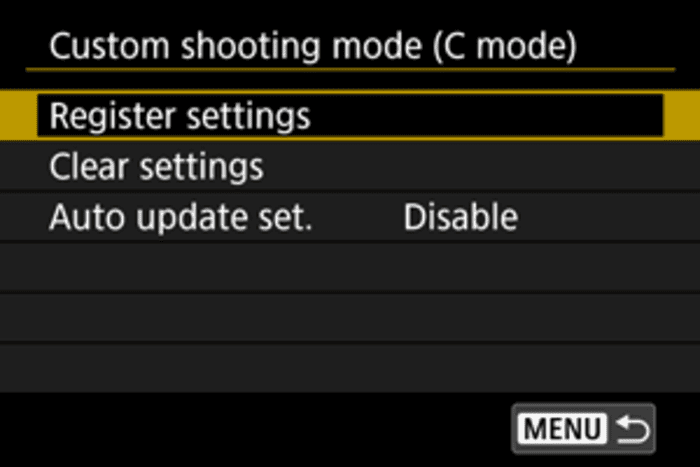
Tính năng này phù hợp với những người thường xuyên thay đổi giữa nhiều nhu cầu khác nhau như chụp chân dung, chụp sự kiện hoặc quay video. Thay vì phải cài đặt lại từng thông số thủ công, người dùng chỉ cần chọn chế độ đã lưu trước đó.
Kiểm tra pin, bản quyền và cập nhật firmware
Battery Info giúp người dùng kiểm tra tình trạng pin trên Canon EOS R50, bao gồm mức pin hiện tại và các thông tin liên quan đến quá trình sử dụng. Việc theo dõi tình trạng pin thường xuyên giúp người dùng chủ động hơn khi chuẩn bị thiết bị cho các buổi chụp dài ngày.
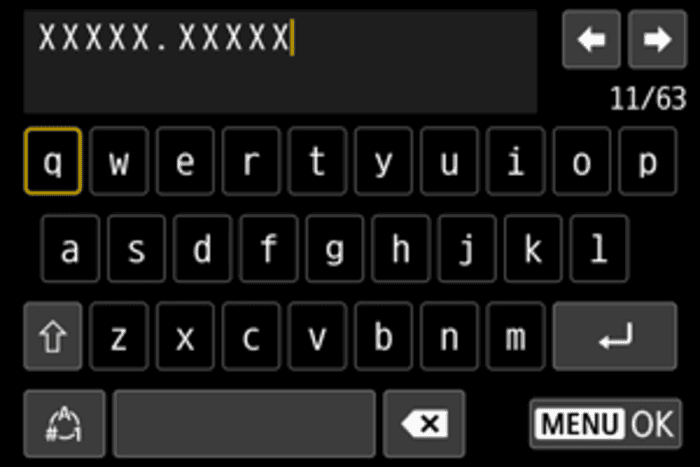
Copyright Information cho phép thêm thông tin tác giả hoặc bản quyền vào dữ liệu EXIF của hình ảnh. Đây là tính năng hữu ích đối với nhiếp ảnh gia hoặc nhà sáng tạo nội dung muốn lưu lại thông tin sở hữu trong từng file ảnh.
Firmware là mục dùng để kiểm tra phiên bản phần mềm hiện tại của Canon EOS R50. Người dùng nên thường xuyên kiểm tra và cập nhật firmware mới nhằm sửa lỗi, cải thiện hiệu suất hoạt động hoặc bổ sung các tính năng được Canon phát hành.
Tab Set-up trên Canon EOS R50 là khu vực quan trọng giúp người dùng quản lý toàn bộ hệ thống máy ảnh, từ việc lưu trữ dữ liệu, thiết lập giao diện, kết nối thiết bị cho đến reset máy và cập nhật firmware. Việc hiểu rõ từng chức năng trong Tab Set-up sẽ giúp người mới sử dụng Canon EOS R50 thao tác thuận tiện hơn, hạn chế các lỗi phát sinh và khai thác tối đa khả năng của máy trong quá trình chụp ảnh, quay video. Người dùng có thể tham khảo thêm các sản phẩm máy ảnh Canon chính hãng cùng phụ kiện hỗ trợ tại Máy Ảnh 24h để lựa chọn thiết bị phù hợp với nhu cầu sáng tạo.
Nguồn: Tổng hợp
===>>> Xem thêm: Hướng Dẫn Sử Dụng Canon R50 Cho Người Mới - Phần 1


